 Zinn® Cache
نحوه پاک کردن حافظه پنهان در WordPress
همه صفحات ذخیرهشده در حافظه پنهان را بهطور همزمان پاک کنید، یا اجازه دهید افزونه فقط موارد تغییریافته را پاک کند. محل قرارگیری دکمه پاکسازی در Zinn® Cache.
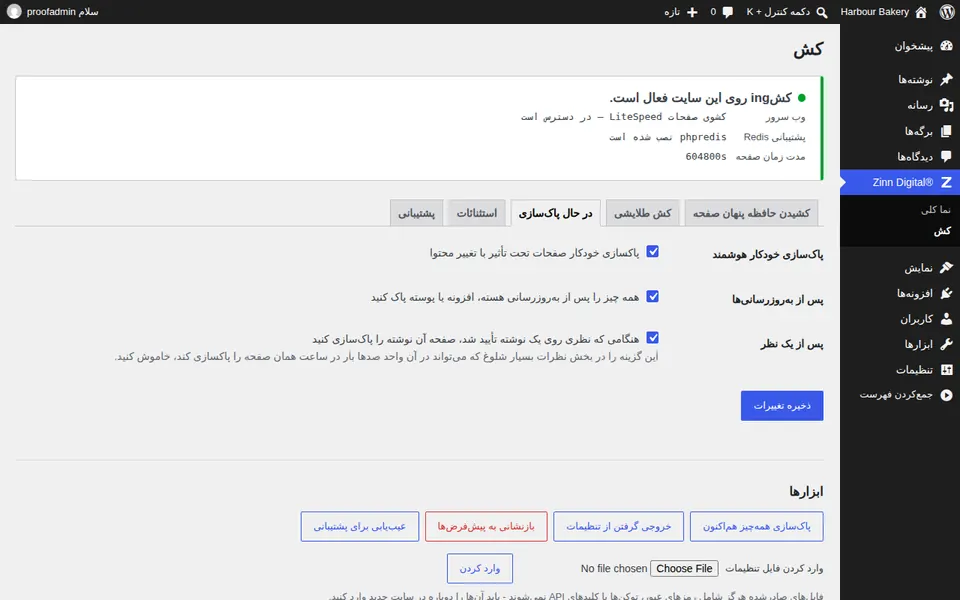
معمولاً نیازی نیست که
هر دو افزونه هنگام تغییر محتوا بهطور خودکار پاکسازی میشوند و یک بهروزرسانی یا فعالسازی افزونه، سایت را بهتدریج و دستهای از صفحهها در هر دقیقه بازنشانی میکند. تنها زمانی بهصورت دستی پاک کنید که تغییری خارج از WordPress انجام شده باشد، مانند ویرایش یک فایل در سرور.
در Zinn® Cache
ابتدا Zinn Digital® و سپس Cache را باز کنید. برای پاک کردن یک صفحه، آدرس آن را در زبانه Status وارد کرده و Purge these addresses را فشار دهید: بلافاصله از تمام لایههای حافظه موقت حذف میشود. برای پاک کردن همهچیز، Empty all now را فشار داده و تأیید کنید؛ سپس با ورود بازدیدکنندگان، هر صفحه دوباره ساخته میشود.
با Zinn® Cache Pro
نسخه Pro به طور خودکار پاکسازی را دقیقتر انجام میدهد: یک پست تغییریافته به جای همه آرشیوها، فقط صفحات دسته، برچسب و نویسنده مربوط به خود را پاک میکند، و قابلیت گرمکردن پس از پاکسازی کامل، حافظه موقت را دوباره پر میکند.
مرورگر خود را نیز پاک کنید
اگر همچنان نسخه قدیمی را مشاهده میکنید، ممکن است مرورگر شما آن را نگه داشته باشد. صفحه را با دور زدن حافظه پنهان بازنشانی کنید، یا آن را در یک پنجره خصوصی باز نمایید.
بررسی نتیجه
صفحه را در حالت خارجشده از حساب بارگیری کنید: اولین پاسخ miss و پاسخ بعدی hit را نشان میدهد.
راهنمای بعدی: مستثنی کردن یک صفحه از حافظه پنهان
به صورت رایگان همراه با میزبانی Zinn Digital® ارائه میشود
Zinn® Cache را به صورت رایگان در میزبانی Zinn Digital® دریافت کنید
هر سایت WordPress روی سرورهای اختصاصی ما با Zinn® Cache نصبشده و متصل ارائه میشود: کش صفحه فعال است، کش شیء Redis برای شما مدیریت میشود و بهروزرسانیهای افزونه بهطور خودکار دریافت میشوند. نسخه Zinn® Cache Pro شامل نمیشود؛ هر زمان که مایل بودید آن را به هر سایتی اضافه کنید.