 Zinn® Cache
未使用のCSSを削除し、JavaScriptを遅延させ、WebPとAVIFを配信します
未使用のCSSの削除やスクリプトの遅延にはZinn® Cache Proの「CSS and JavaScript」タブを、WebP、AVIF、欠落している画像サイズには「Images」タブをご利用ください。minifyやcombineオプションが存在しない理由と、ページ表示を崩す変更を元に戻す方法についても説明します。
一度に1つの変更をテストしてください
アセットの最適化により、ブラウザによるテーマファイルの受信方法が変わります。問題が発生した際に原因を特定しやすくするため、設定を1つ変更したらサイトを確認し、その後に次の操作へ進んでください。
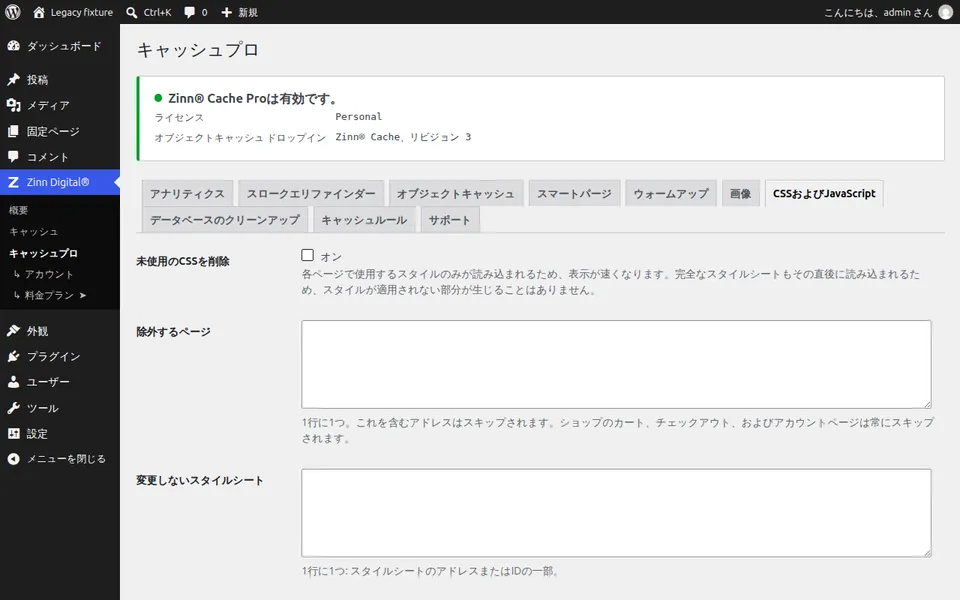
CSS と JavaScript のタブを開いてください
WordPress で Zinn Digital®、Cache Pro、次に CSS および JavaScript を開きます。画像は専用のタブにあります。
安全なデフォルト設定から開始する
「安全なデフォルト設定を使用する」をオンのままにしてください。jQuery や Cookie 同意バナーの読み込みを遅延させることはなく、注文手続きページには干渉しません。
JavaScript を遅延させ、未使用の CSS を削除します
訪問者が操作するまで JavaScript を遅延させる機能を有効にし、保存したうえでログアウトした状態で主要ページを確認してください。その後、未使用の CSS を削除する機能を有効にしてください。正常に動作しなくなったものがある場合は、そのスクリプトまたはスタイルシートを除外ファイルの一覧に追加してください。
WebP および AVIF 画像を配信
「画像」タブで WebP または AVIF を有効にしてから、既存の画像を変換してください。元の画像はそのまま保持され、クリック1回で変換済みのコピーをすべて削除できます。
圧縮または結合のオプションがない理由
ファイルの結合はHTTP/1.1では有効でしたが、HTTP/2やHTTP/3ではページの表示速度を低下させます。また、ファイルの圧縮後に軽量化(minify)を行っても数パーセントの削減にしかならず、レイアウト崩れの最も一般的な原因となります。真の効果は、未使用のCSSの削除とJavaScriptの遅延実行によって得られます。
次のガイド: WordPress データベースをクリーンアップする
Zinn Digital®ホスティングに無料で含まれています
Zinn Digital®ホスティングで Zinn® Cache を無料でご利用いただけます
当社の専用サーバー上のすべての WordPress サイトには、Zinn® Cache がインストールおよび接続された状態で提供されます。ページキャッシュは有効化されており、Redis オブジェクトキャッシュはお客様に代わって管理され、プラグインの更新は自動的に届きます。Zinn® Cache Pro は含まれていません。ご希望の際に任意のサイトへ追加してください。